

Nano Banana 2
참조 이미지 한 장을 업로드한 뒤, 바뀌어야 할 것과 남아야 할 것을 설명하세요. Flux Kontext Pro는 빈 캔버스가 아니라 그 프레임에서 편집합니다.
영감
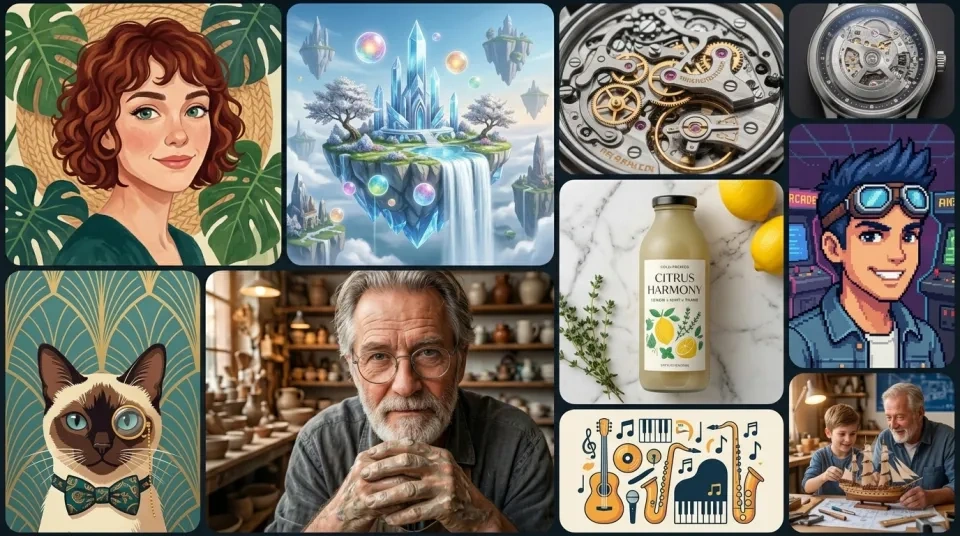
예시에 hover하고 해당 모델, 프롬프트, 참조로 비슷한 이미지를 만드세요.
쓸 수 있는 사진을 가져온 뒤 편집 내용을 쓰세요. Lip Sync AI의 Flux Kontext Pro는 참조 이미지 한 장을 받고, 배경 교체, 소재 변경, 스타일 전환에 대한 텍스트 브리프를 따릅니다. 입력 프레임에 맞추거나 새 비율을 고른 뒤, 다음 패스 전에 스틸을 검토하세요.
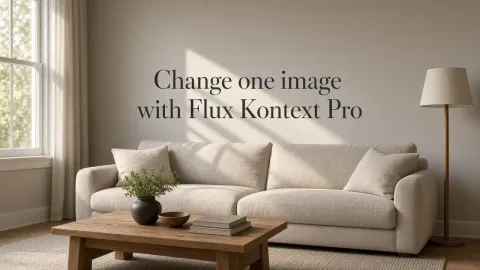


오브젝트와 카메라 각도를 유지하세요. 리스팅 레이아웃 전에 복잡한 배경을 바꾸거나 조명을 고르게 할 수 있습니다.
방 레이아웃은 제자리에 두고 소재, 시간대, 팔레트를 바꾸세요.
먼저 프레임의 룩을 완성한 뒤, 움직임을 살펴보고 싶을 때 스틸을 따로 업로드하세요.
다음 아이디어에 맞는 다른 모델을 찾거나, 이미지와 비디오 제작 도구를 살펴보세요.
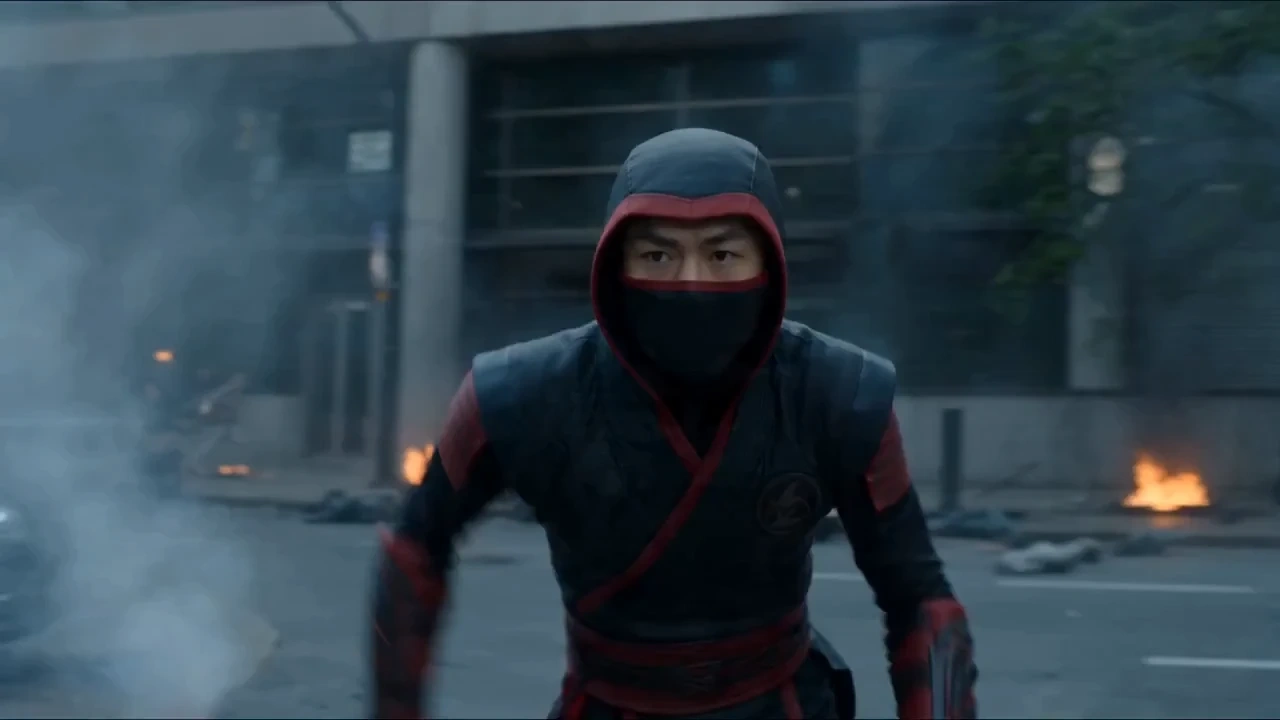
텍스트나 이미지 한 장으로 최대 30초 비디오를 만드세요.
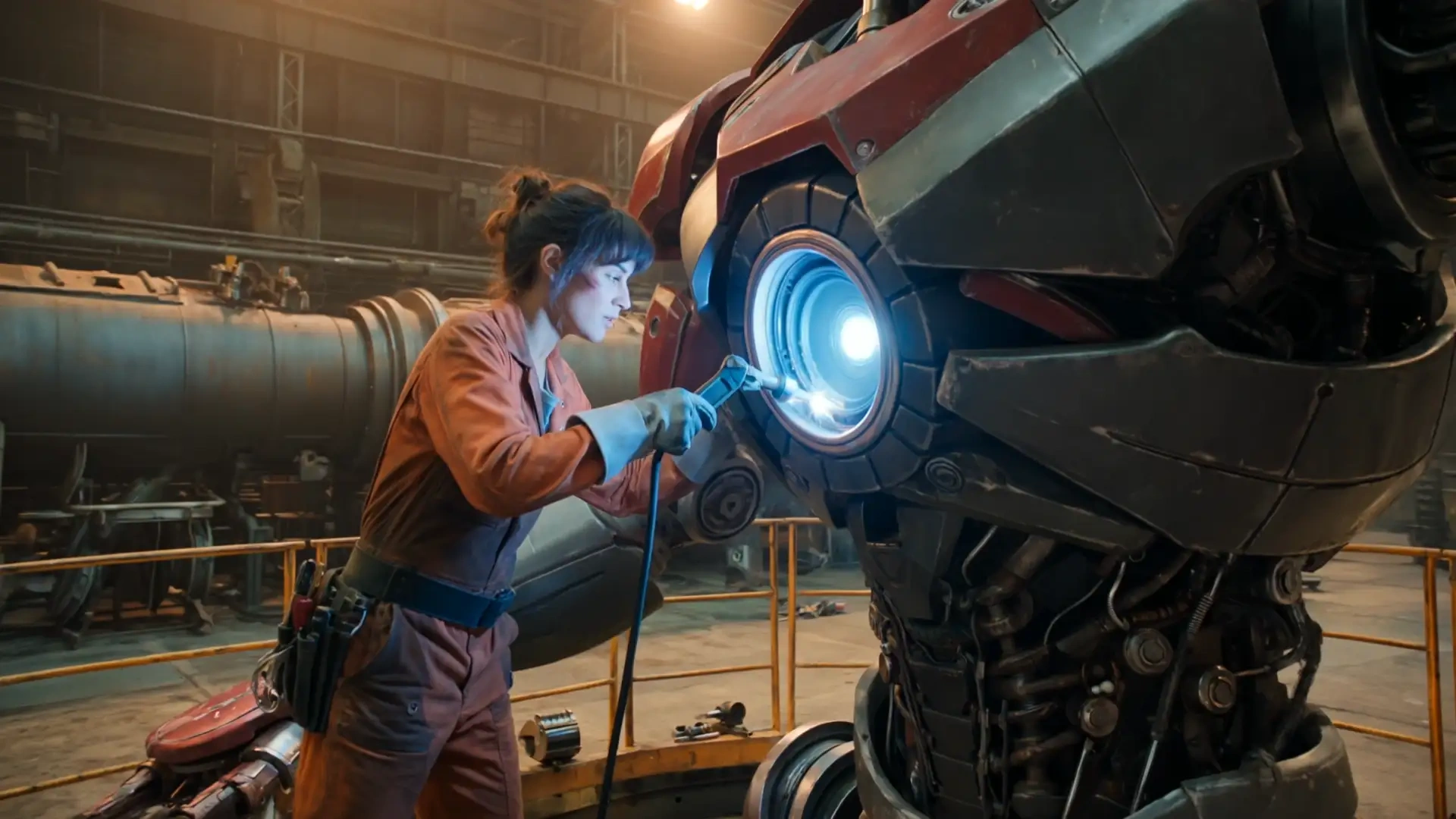
다음 AI 비디오 콘셉트에 Kling 3.0을 살펴보세요.
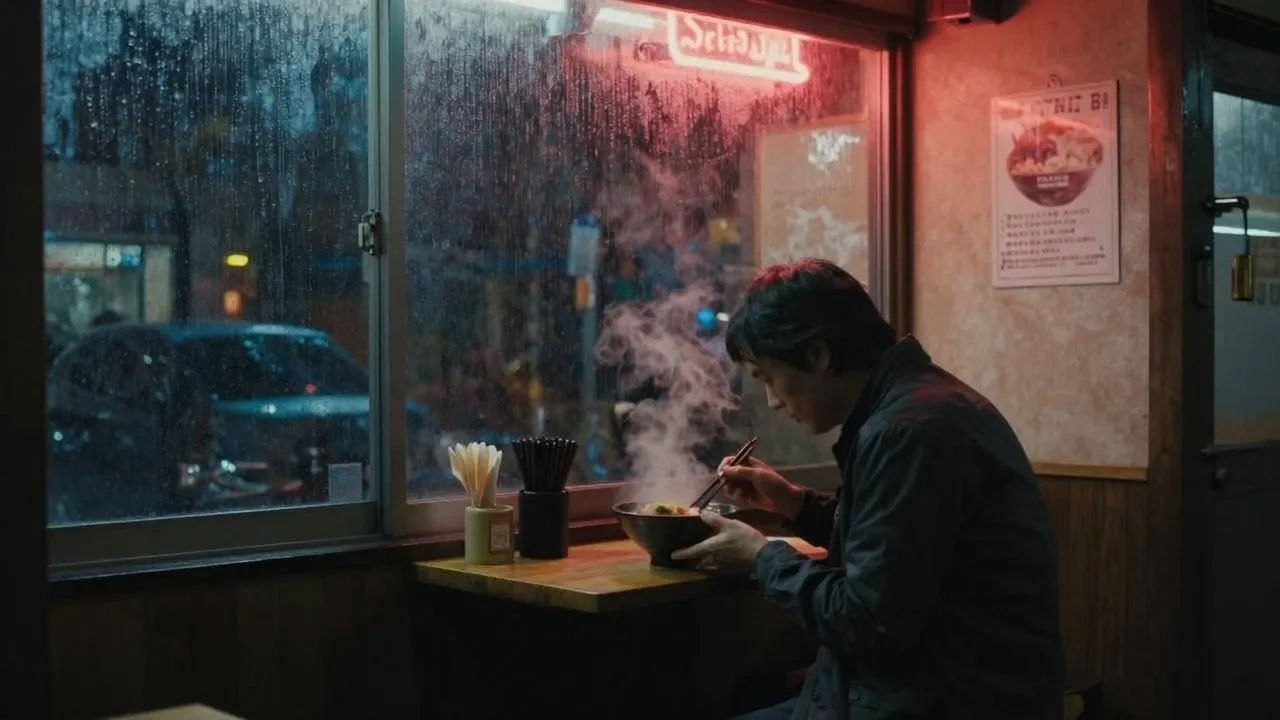
AI 비디오 제작의 또 다른 출발점을 찾아보세요.
GPT Image 2.5로 이미지 제작을 살펴보세요.
Nano Banana 2로 새로운 비주얼 아이디어를 시도해 보세요.
Seedream 5 PRO로 이미지 콘셉트를 살펴보세요.
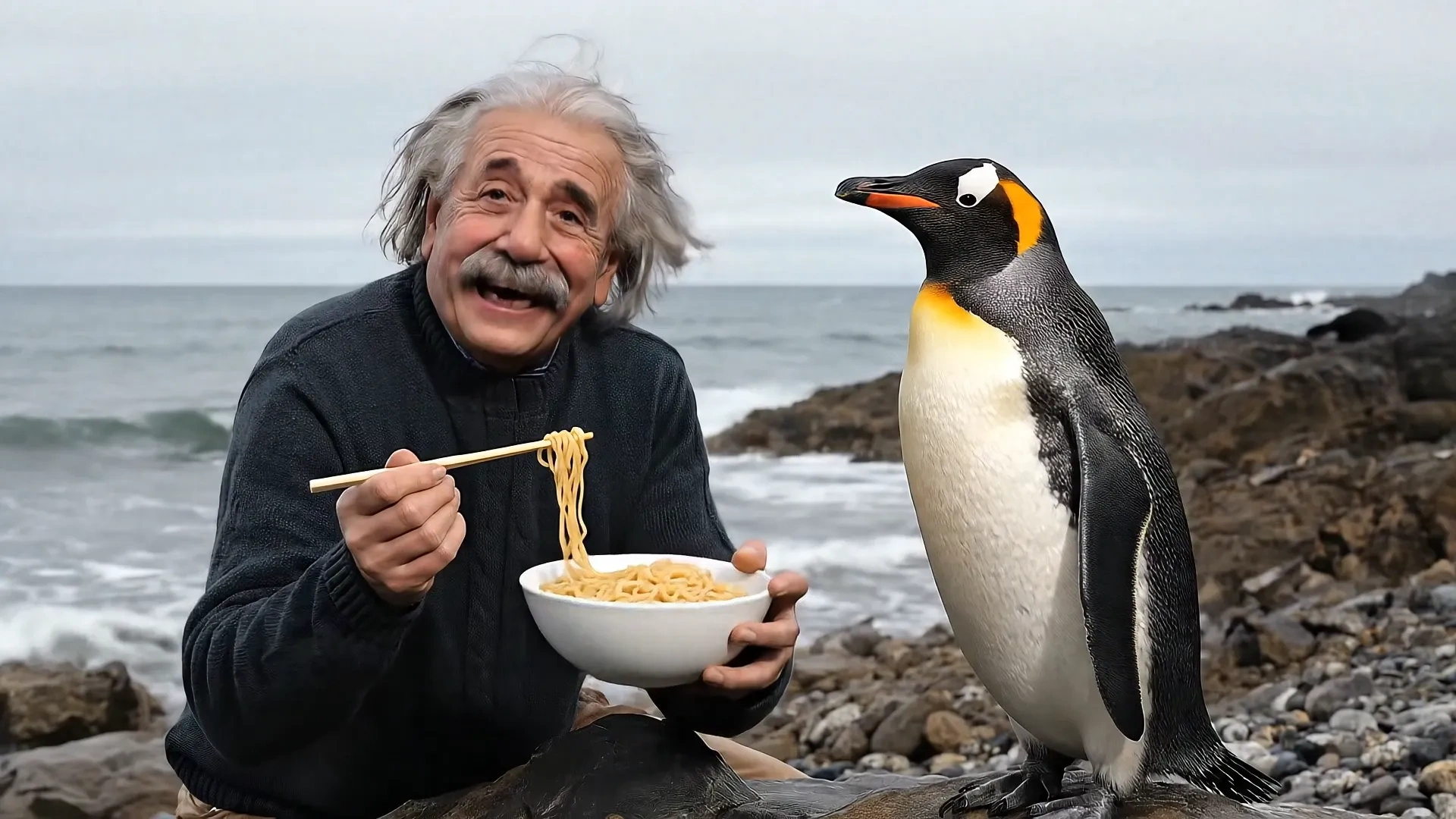
Veo 3.1로 4, 6, 8초 비디오를 만드세요.
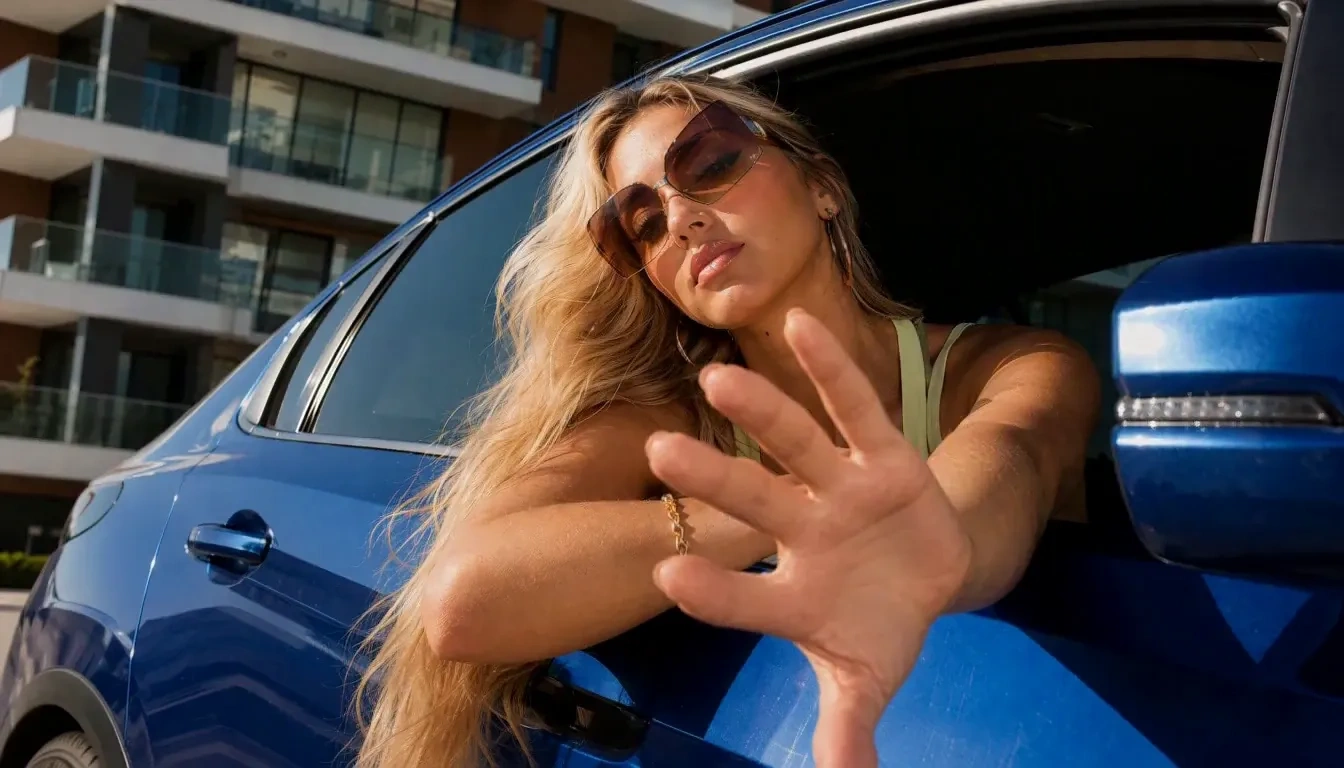
768p 또는 2K로 4–15초 클립을 살펴보세요.
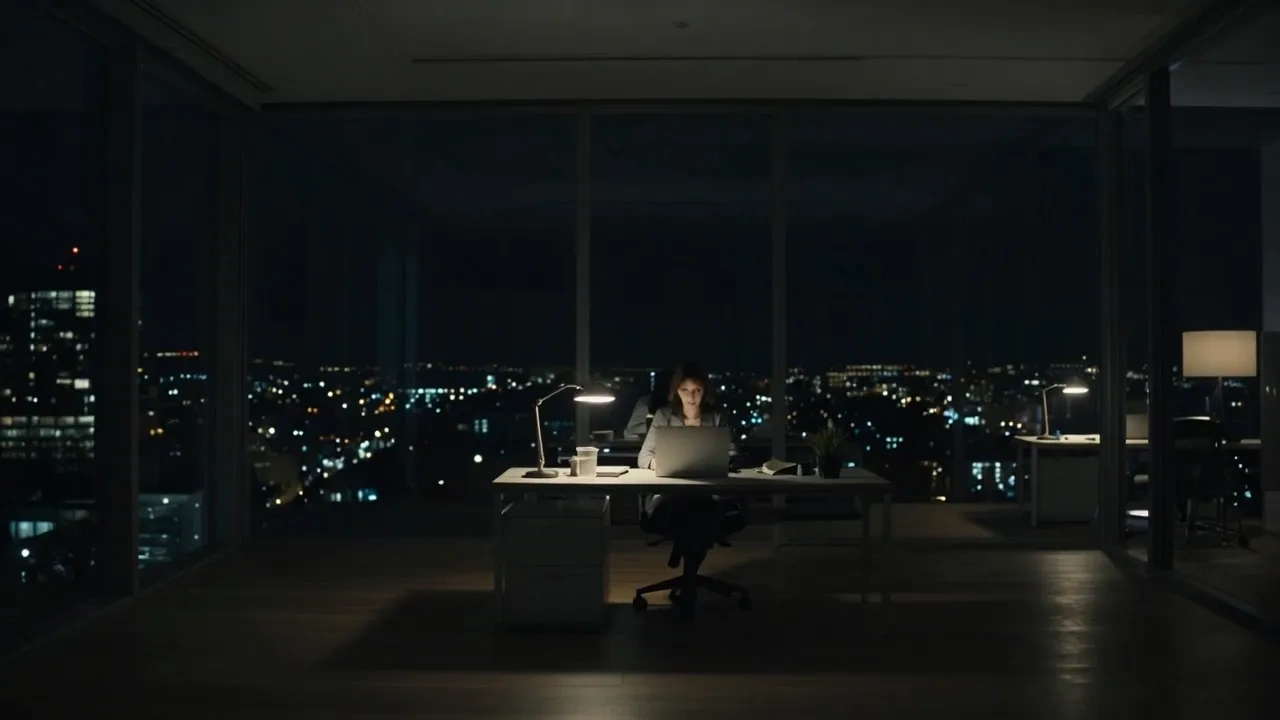
Grok Imagine으로 최대 30초 비디오를 만드세요.
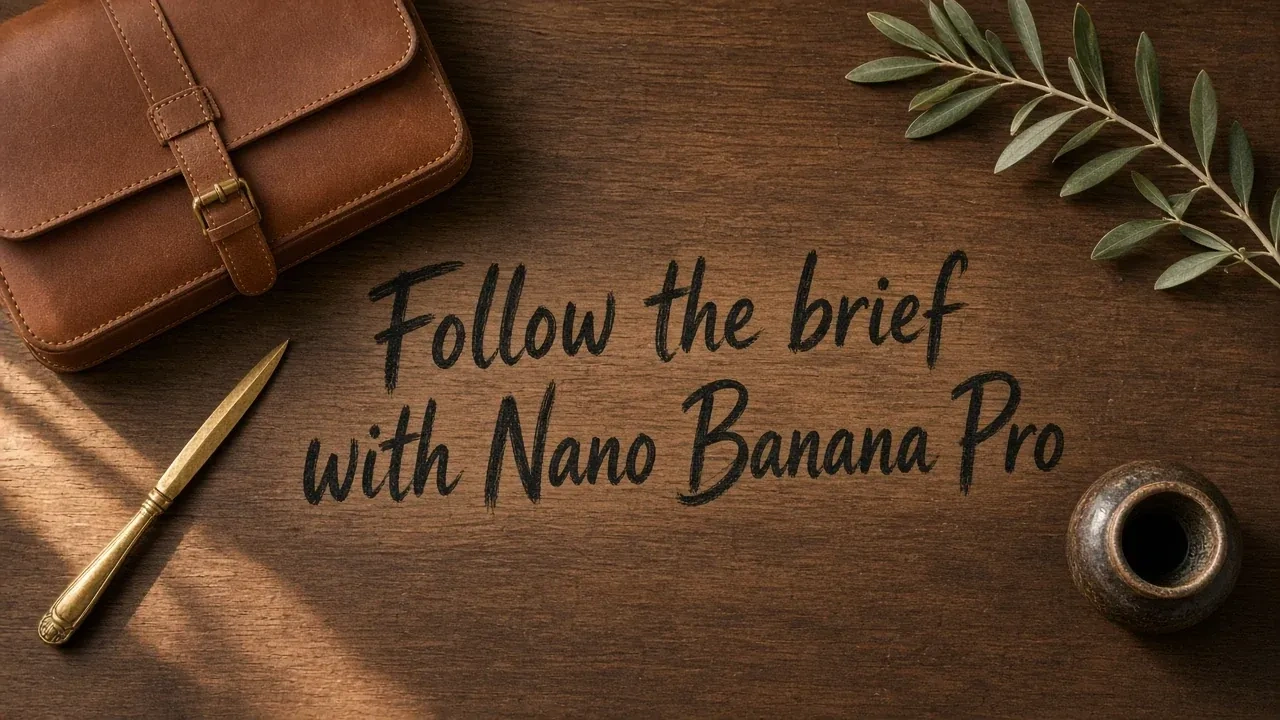
Nano Banana Pro로 이미지를 만드세요.
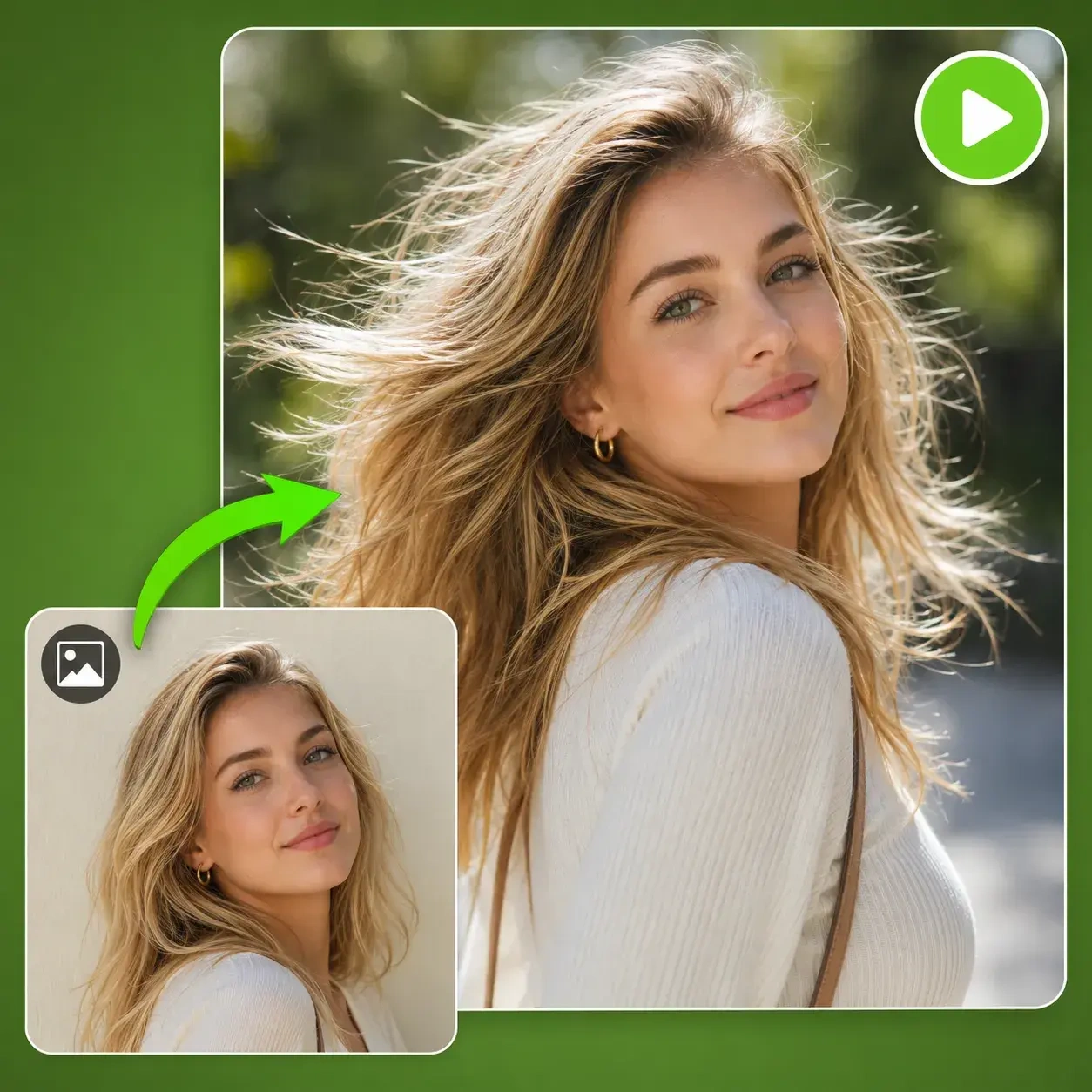
스틸 이미지에서 시작해 비디오 생성을 살펴보세요.
다음 비주얼 프로젝트를 위한 이미지를 만드세요.